えだちんは組織開発・人材育成の会社でコンサルティング×研修講師をやっている。もちろん外回りや打ち合わせも多いが、デスクワークの時間がとにかく多い。
コロナ以降はオンライン商談が主流になったせいで、もっぱらパソコン作業ばかりだ。
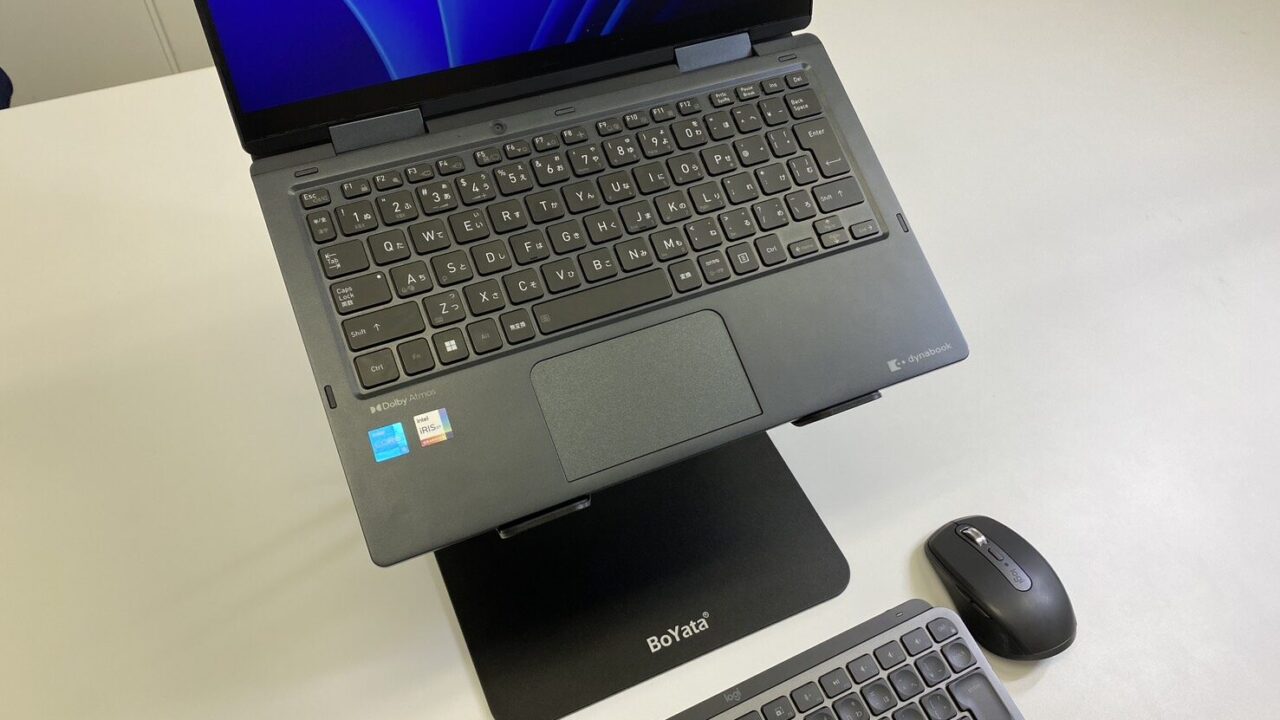
パソコン作業は肩首の負担が大きく、肩凝りや首凝りが生じやすい。姿勢が良くないと集中もできない。ということでPCスタンド、キーボード、マウスによってデスク環境を最適化した。
なぜノートパソコンでの作業はよくないのか、どんなガジェットを選べばいいのかを解説していく。
なぜノートPC作業で肩こり・首こり(首ヘルニア)が起きるのか?
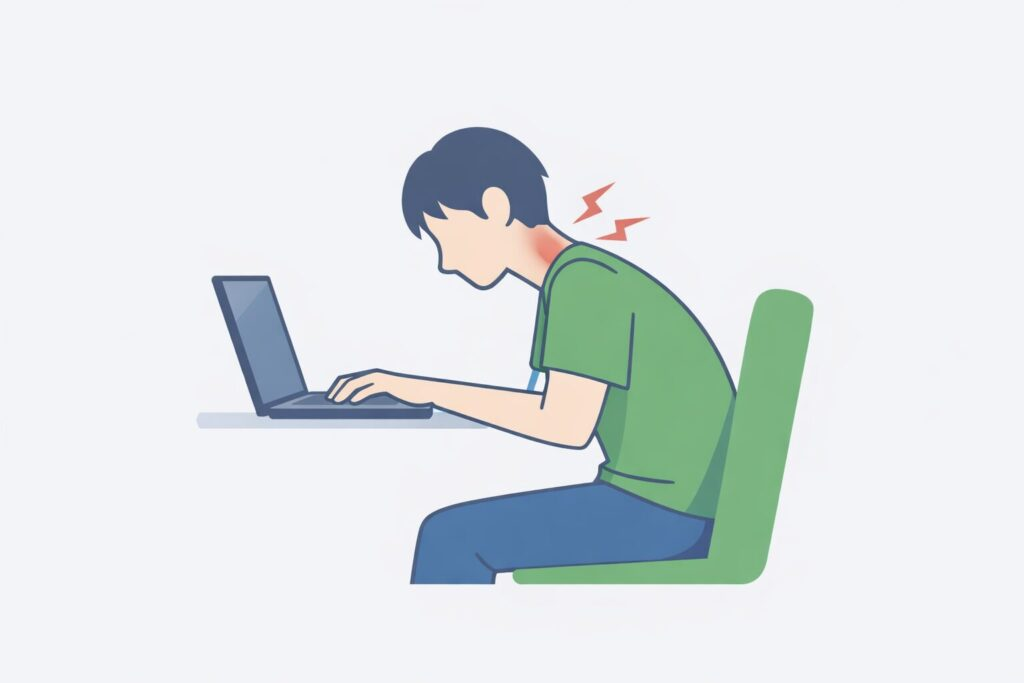
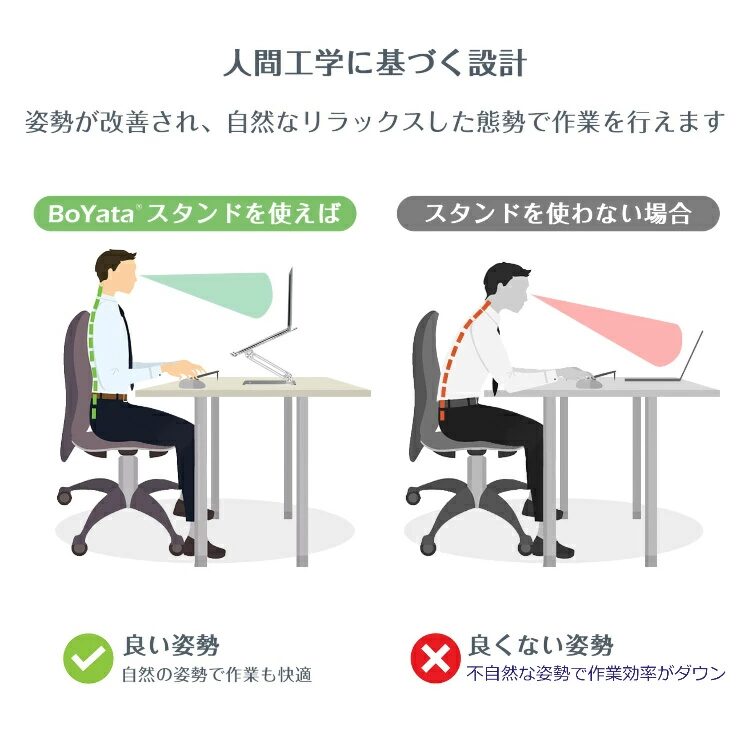
最初はノートパソコンでそのまま作業していた。そうすると目線が落ちて首と肩に大きな負担がかかる。だから疲れる。肩凝り、首凝りになってしまうってわけ。
こんな感じで↓
さらに、「首への負担が積み重なると首のヘルニアになる」と、社内の中途女性先輩社員から言われたことで違和感が危機感へと変わった。実際その女性先輩社員はパソコン作業によって首がヘルニアになってしまったらしい。
首の違和感や肩凝りによってシンプルに疲れや集中力の低下が生じていたのは事実。
頭はボーリングの球くらい重い
首や肩が凝ってしまう、ヘルニアになってしまうのは頭がとにかく重いからなんだ。人間の頭は思っている以上に重い。だから首が頭の真下にくるようにしてしっかり支える姿勢が重要になる。
けれども、ノートパソコンのまま作業すると前かがみになってしまい、頭を首で支えられずに首や肩に大きな負担がかかってしまうってわけ。
【デスク環境最適化】疲労を軽減するおすすめガジェット神3選
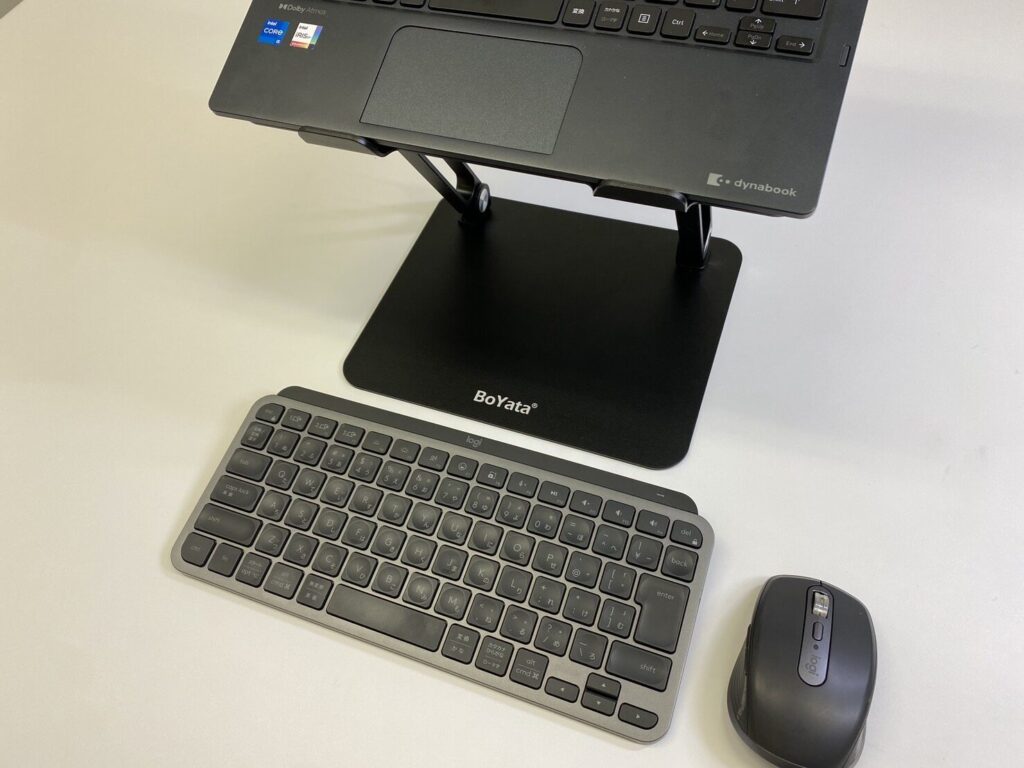
ってことで職場のデスク回りを最適化した。物を増やすことには慎重になるべきだが、増やすべき明確な理由・メリットがある場合には即購入をおすすめする。
デスク回り最適化の目的は、「疲れにくい正しい姿勢を保つこと」だ。
目線を上げて、正しい姿勢を保つことで仕事の疲労感を軽減する。仕事の生産性を上げていくことを目指した。
えだちんのデスク回り最強の布陣はこの3つ。
<BoYata PCスタンド>
<logicool ワイヤレスキーボード MX KEYS mini KX700>
<logicool ワイヤレスマウス MX ANYWHERE 3S MX1800>
【PCスタンド】目線を上げる「BoYata BO-N21」レビュー
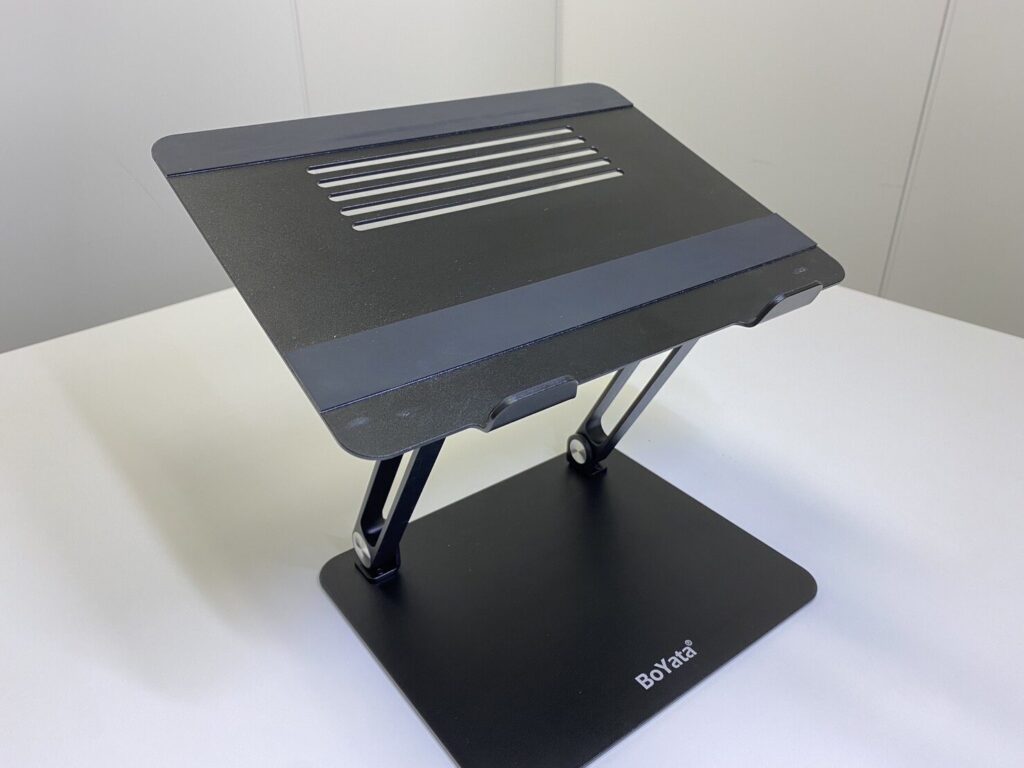
姿勢を良くするには目線を上げることが何より大切。
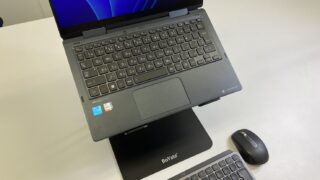
目線を上げるためにはPCを高い位置に置いた方がいいということで、BoYata PCスタンドを導入した。
BoYataを選んだ理由は圧倒的な頑丈さと長持ちする耐久性
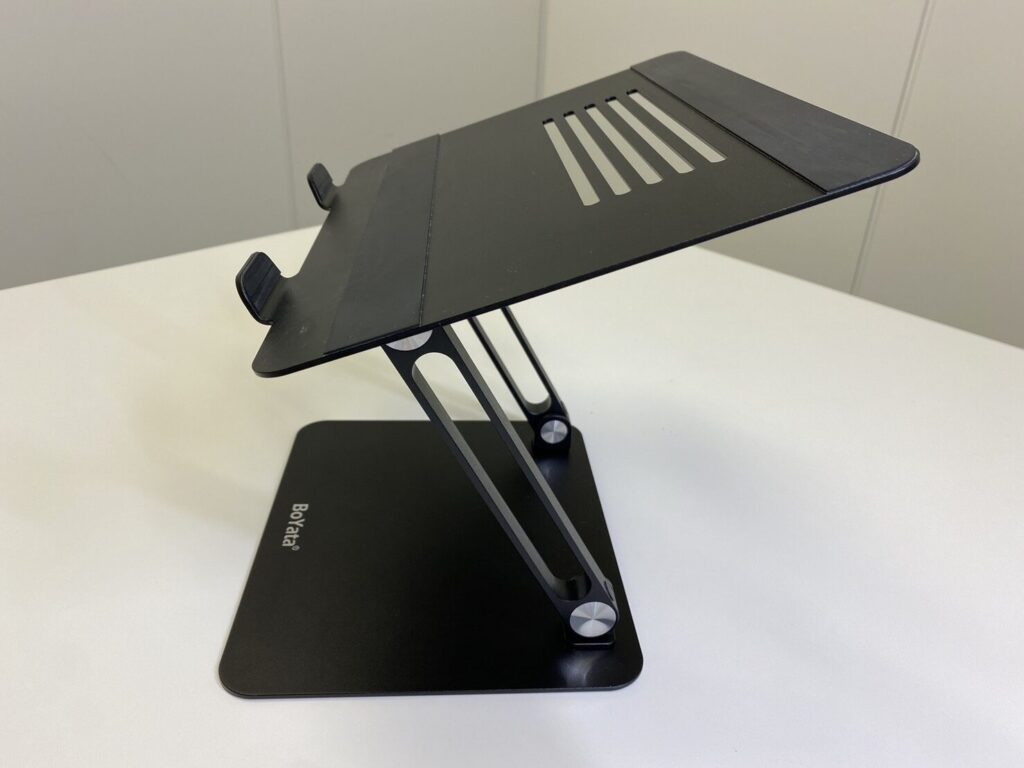
PCスタンドはAmazonで調べると数えきれないほどの種類があるが、BoYata PCスタンドを選んだ理由はアーム部分がとにかく上部え何度動かしても緩みづらいから。
アーム部分が緩んでしまったらPCスタンドとして使い物にならなくなる。
長期的に使い続けられる代物なのかという観点でたどり着いたのがBoYata PCスタンドだったってわけ。
さらにえだちんの好きなYouTuber AKIOも使っていたことも大きい。
12〜13インチのノートPCには「BO-N21」がベストな理由(N-19との違い)
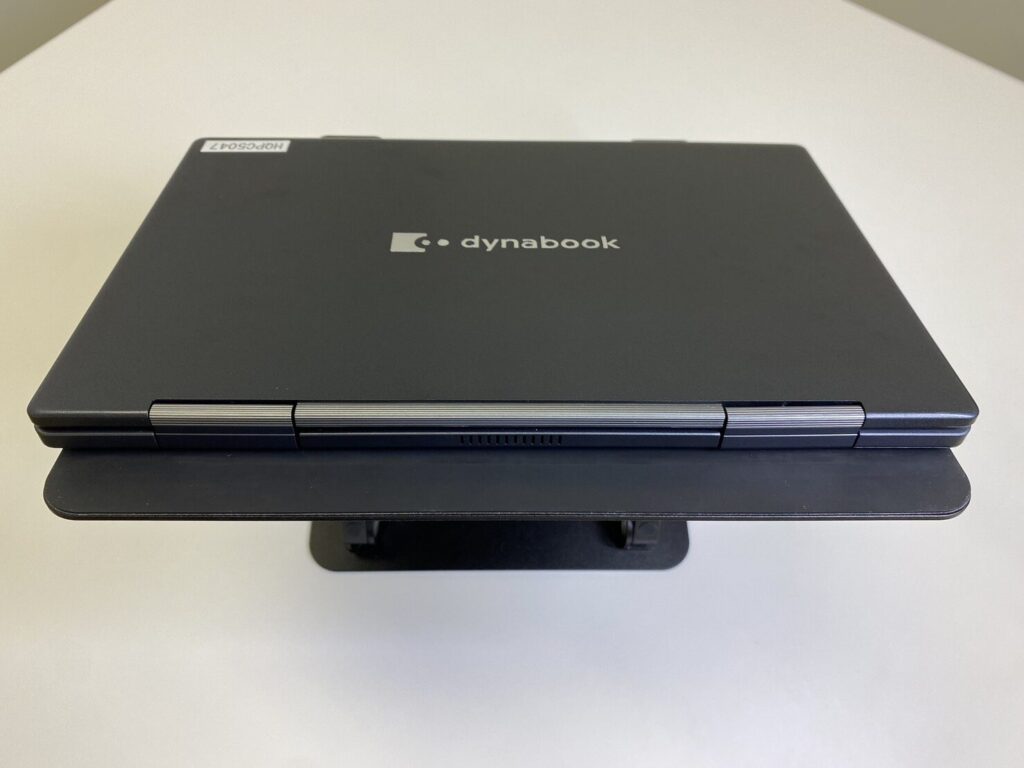
Boyata PCスタンドを買う時の注意点としてサイズを確認する必要がある。
12~13インチのノートパソコンにはサイズ感がピッタリなBoyata N21を選んだ方がいい。
似た商品として少しサイズが大きいBoYata N-19がある。
15~16インチのノートパソコンまで対応なのでかなり大きいサイズになってしまうので注意が必要だ。
【キーボード】自然な姿勢で打てる「Logicool MX KEYS mini KX700」レビュー
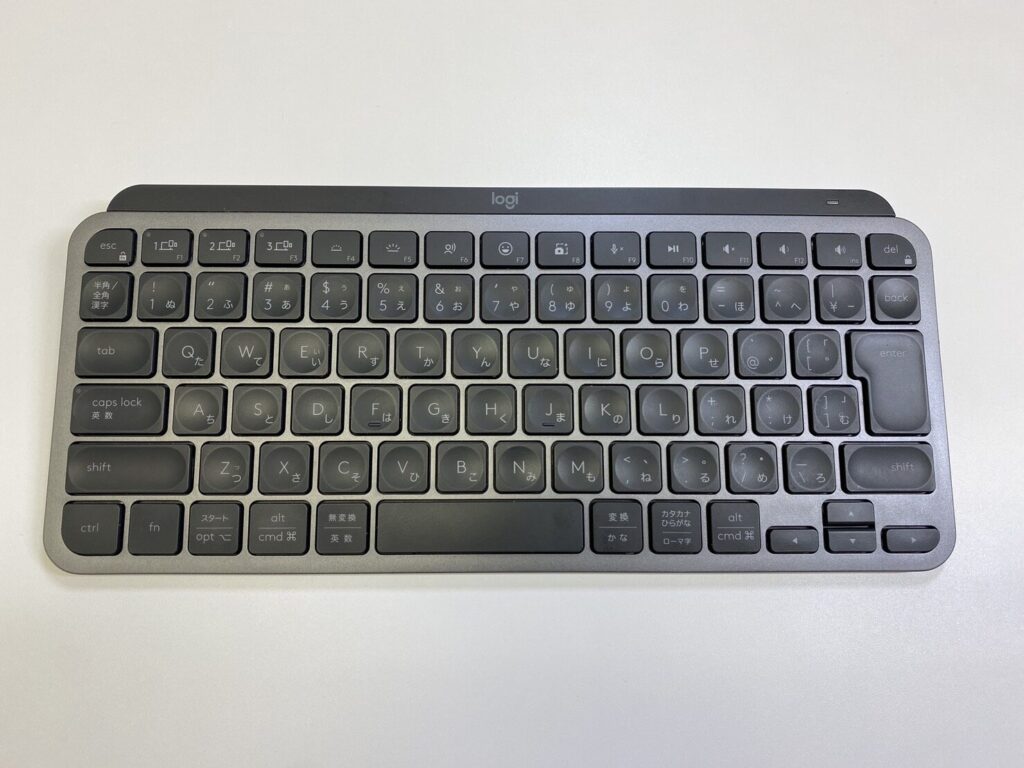
PCスタンドによって目線の高さまでPCを上げると姿勢はよくなるが、タイピングのときに腕の位置が高くなってしまう。
自然な位置でタイピングするためにはワイヤレスキーボードも合わせて使うことが必要不可欠になる。PCスタンドとワイヤレスキーボードがあることで目線が合があり、自然な腕の位置でタイピングができるので姿勢が最適化されるってわけだ。
ってことでlogicool ワイヤレスキーボード MX KEYS mini KX700を購入した。
打鍵感・適度な重量・マルチペアリングが最高峰のクオリティ
2023年に購入してから3年以上使っているが全く不具合がないうえに、キーボードの打鍵感が最高級に良い。何度も押したくなるような打感で最高に仕事がははかどる。
キーボードの打感を支えるは約500gという程よい重量感。軽すぎず、重すぎない。軽すぎるとタイピングの時に安っぽさが出るし、重すぎると持ち運びに不便。えだちんのように会議室の往復を繰り返す職場ではちょうどいい重さだ。
接続も超高速でPC立ち上げすぐに自動接続されるし、最大3台まで登録可能な接続デバイスの切り替え機能は超スムーズ。
ちなみに職場の先輩はキーボードを買っては替えを繰り返し、3機種目でえだちんと同じMX KEYS mini KX700にたどり着いたようだ。
結局、MX KEYS mini KX700に回帰する。少し根は張るが最初に購入することをおすすめする。
【マウス】操作性とクリック感が抜群の「Logicool MX ANYWHERE 3S MX1800」レビュー
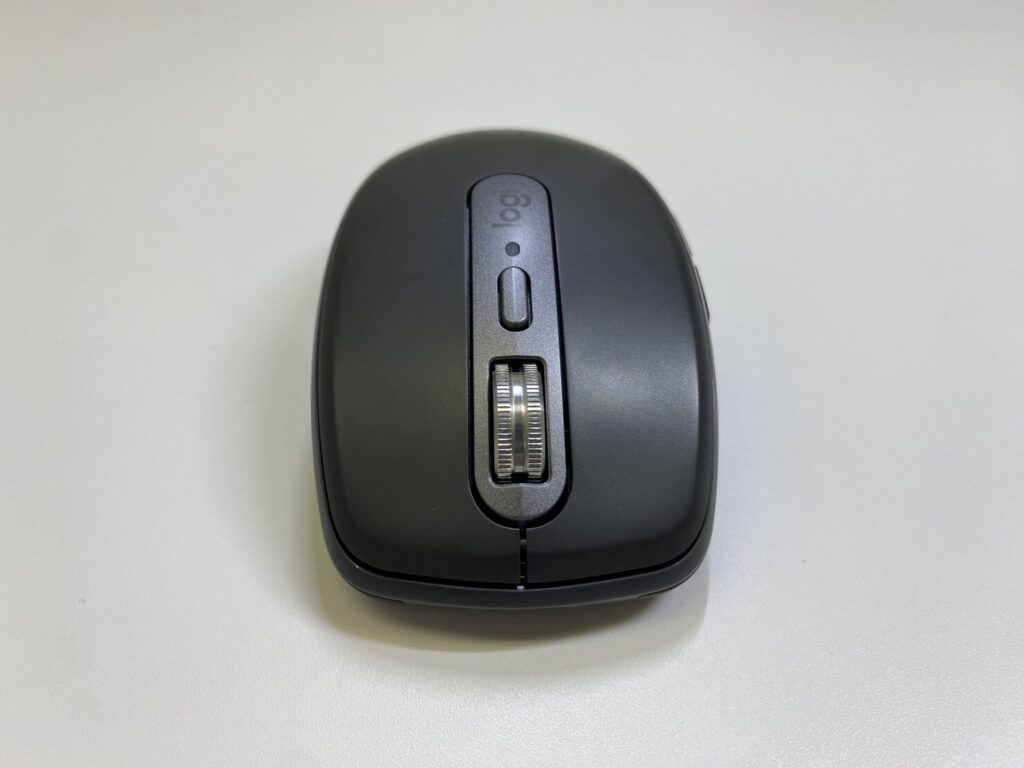
キーボード同様にノートパソコンの高さを上げたことによってマウスの導入は必須になる。
なぜなら、ノートパソコンのタッチパッドも目線の高さまで上がってしまうからだ。
Bluetoothが接続できるマウスであれば何でも問題ないが、同じメーカーのlogicool ワイヤレスマウス MX ANYWHERE 3S MX1800を導入した。
マウスにしては1万円と根は張るが使いやすく長持ちするミニマルな機能性とデザインは最高。
1万円の価値あり!安価なマウスとは一線を画すクリック感と耐久性
マウスは調べると腐るほどある。すべてのマウスを試したわけではないがlogicool ワイヤレスマウス MX ANYWHERE 3S MX1800は1万円以上の価値はある。
以前、同じメーカーのlogicool 無線マウスを使っていたが、比較すると全然違った。クリックの質感、手のフィット感、スクロールの速さ(高速スクロール機能)、動かしやすさ。こうも違うのかと感動した。
↓以前使っていたlogicool 無線マウス
しかも、1000円ほどで購入したlogicool 無線マウスは2年ほどでクリックボタンが反応しなくなってしまった。
クリック感、操作性、長持ちするという観点でいい投資になった。
トラックボールマウス(M575SPd)は合わなかったのでやめた
使いやすいマウスで有名なのはトラックボールマウスだ。試したが、トラックボールでカーソルを合わせにくく、えだちんには合わなかった。
おまけにマウスがでかいので持ち運びがしにくくミニマルじゃない。移動が多いえだちんにとっては大きなマイナスポイントだった。
とはいえ慣れれば使いやすいらしいのでチャレンジしたい人はlogicool ワイヤレストラックボールマウス M575SPdが職場でも使っている人が多くおすすめ。
↓↓
PCスタンド×キーボード×マウスへの投資で体への負担を最小化しよう
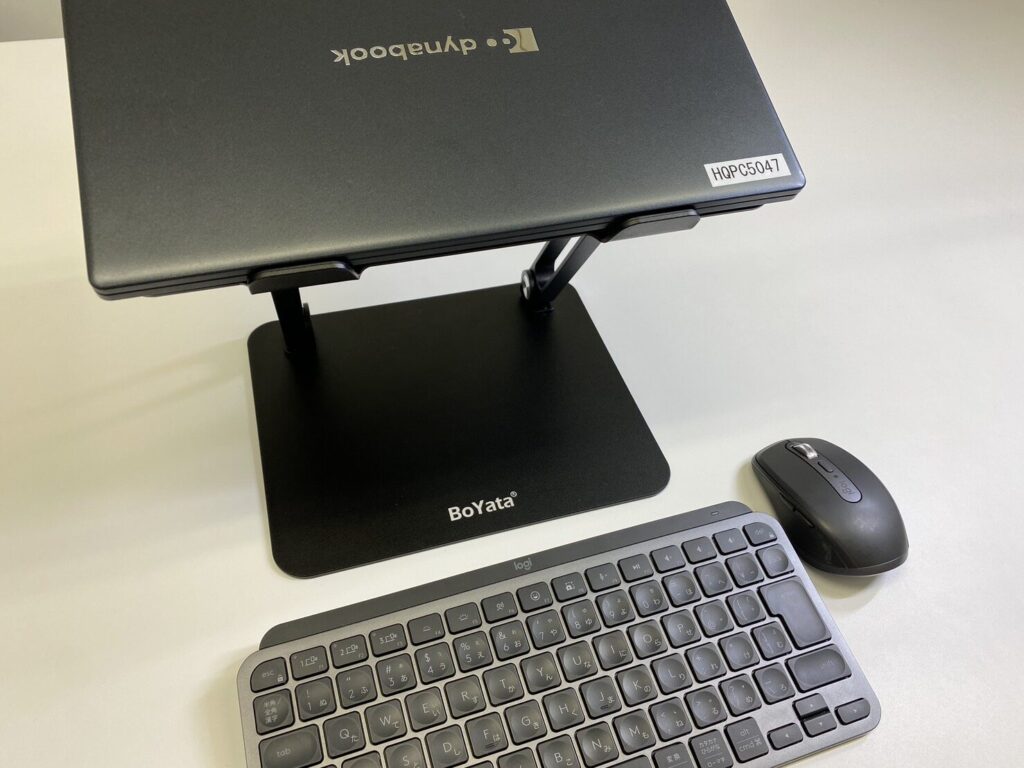
ノートパソコンをそのまま使うと体が前かがみになり、想像以上に重い頭によって首や肩に大きな負担がかかる。首凝り・肩凝りになってしまうことに加えて、姿勢が悪くなるので作業効率も悪くなる。
PCスタンドでノートパソコンを目線の高さまで上げることができれば目線は自然な高さまで上がり、姿勢も良くなる。
我々サラリーマンは1日8時間仕事する。例え小さな負担だとしてもPC作業による体への負担はありえないほど大きくなるのだ。
PCスタンド×キーボード×マウスへの投資はただのガジェットの購入ではない。体への負担軽減の投資、健康への投資と言っても過言ではないだろう。


最後までご覧いただきありがとうございます。
ブログの内容を動画にまとめてYouTubeにUPしています。
見ていただけると幸いです。
https://www.youtube.com/@habituation-laboratory